العمليات المشتركة: البحث والتصفية والتصدير والطباعة
العمليات المشتركة في كل التطبيقات
هذا الدرس هو أكثر درس ستستفيد منه عملياً. العمليات المشروحة هنا تعمل بنفس الطريقة في كل قائمة داخل أودو: الفواتير، المنتجات، العملاء، أوامر البيع، وغيرها. تعلمها مرة واحدة واستخدمها في كل مكان.
أولاً: البحث
خانة البحث أعلى أي قائمة ليست بحثاً عادياً. عندما تكتب نصاً يقترح النظام عليك البحث في أكثر من حقل، مثل البحث في اسم العميل أو في رقم المرجع أو في المبلغ. اختر من الاقتراحات بدلاً من الضغط على إدخال مباشرة، فذلك يجعل النتيجة أدق بكثير.
ويمكنك جمع أكثر من بحث معاً. البحث في نفس الحقل يعني أو، والبحث في حقلين مختلفين يعني و.
ثانياً: عوامل التصفية
السهم في نهاية خانة البحث يفتح ثلاث قوائم معاً: عوامل التصفية، التجميع حسب، والمفضلة.
عوامل التصفية هي شروط جاهزة تختلف حسب القائمة: في الفواتير تجد غير مدفوعة ومتأخرة، وفي أوامر البيع تجد عروض الأسعار والأوامر المؤكدة.
- تفعيل أكثر من عامل تصفية من نفس المجموعة يعني أو، أي توسيع النتيجة.
- تفعيل عوامل من مجموعات مختلفة يعني و، أي تضييق النتيجة.
- خيار أضف عامل تصفية مخصص يسمح لك ببناء شرط على أي حقل لا يوجد له عامل جاهز.
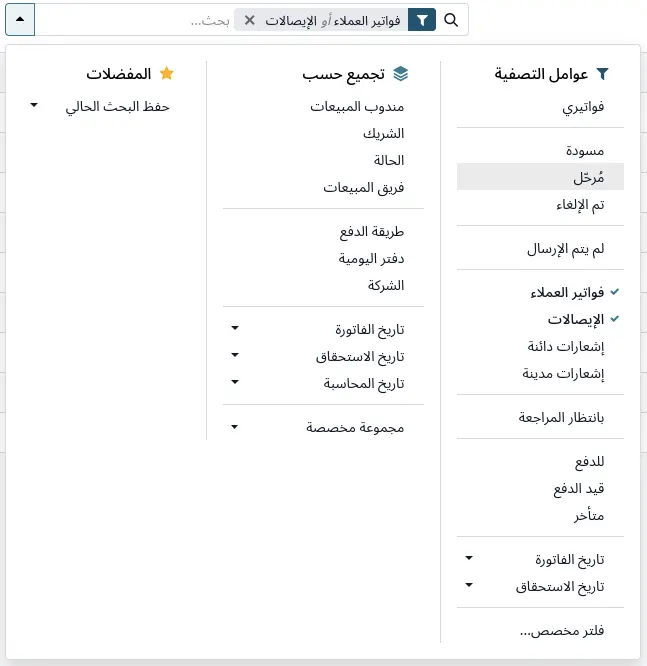
ثالثاً: التجميع حسب
التجميع يعيد ترتيب القائمة إلى مجموعات قابلة للطي، ويعرض إجمالي كل مجموعة تلقائياً في الأعمدة الرقمية. وهذه أسرع طريقة للحصول على تقرير سريع دون فتح أي تقرير.
مثال عملي: في قائمة فواتير العملاء، فعّل عامل تصفية غير مدفوعة ثم جمّع حسب العميل، فتحصل على مستحق كل عميل في ثانية واحدة.
ويمكن التجميع على مستويين: جمّع حسب المندوب ثم حسب الشهر، فتظهر مجموعات داخل مجموعات.
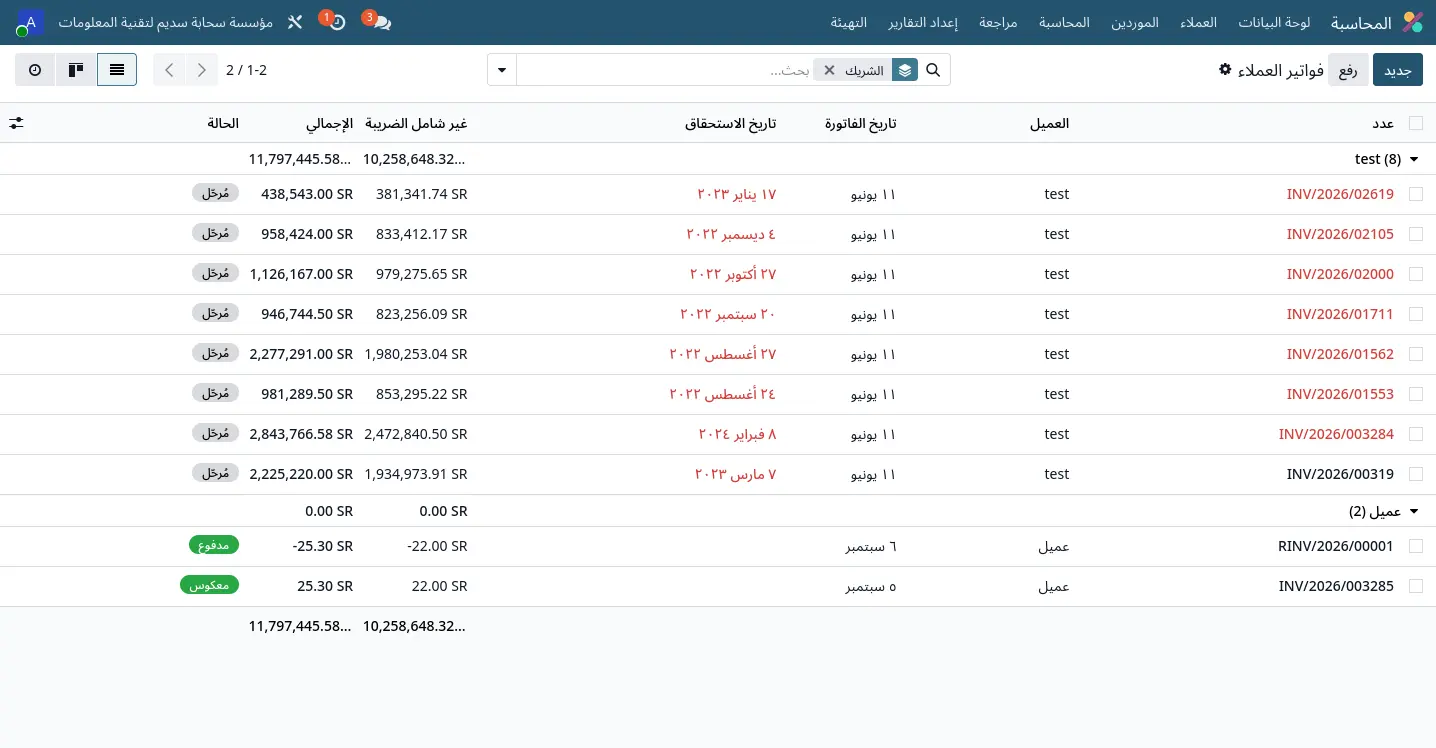 [صورة BASIC-7.2]
رابعاً: المفضلة
بعد أن تبني تركيبة من البحث والتصفية والتجميع، احفظها في المفضلة باسم واضح مثل مستحق العملاء الشهري. وعند الحفظ يمكنك جعلها العرض الافتراضي لك أو مشاركتها مع باقي المستخدمين.
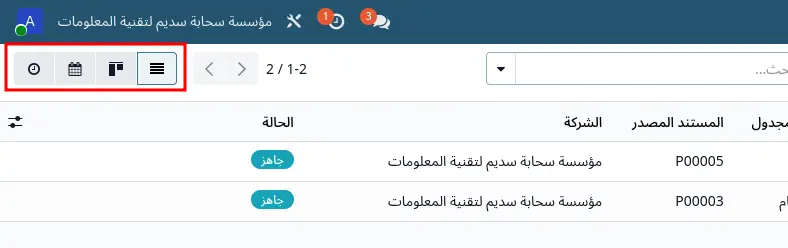
خامساً: التنقل بين أنواع العرض
أيقونات أنواع العرض توجد في أعلى الشاشة على يسار خانة البحث. والمهم أن تغيير نوع العرض لا يلغي البحث ولا التصفية ولا التجميع، فيمكنك تجهيز النتيجة في القائمة ثم تحويلها إلى رسم بياني بضغطة واحدة.
| العرض | متى تستخدمه |
| القائمة | مقارنة أرقام وتحديد سجلات متعددة للعمل عليها دفعة واحدة |
| النموذج | فتح سجل واحد والتعديل عليه |
| كانبان | متابعة مراحل العمل وسحب البطاقات بين المراحل |
| التقويم | رؤية السجلات حسب تواريخها |
| المحوري | جدول تحليلي بصفوف وأعمدة قابل للتصدير |
| الرسم البياني | عرض بصري للمقارنات والاتجاهات |
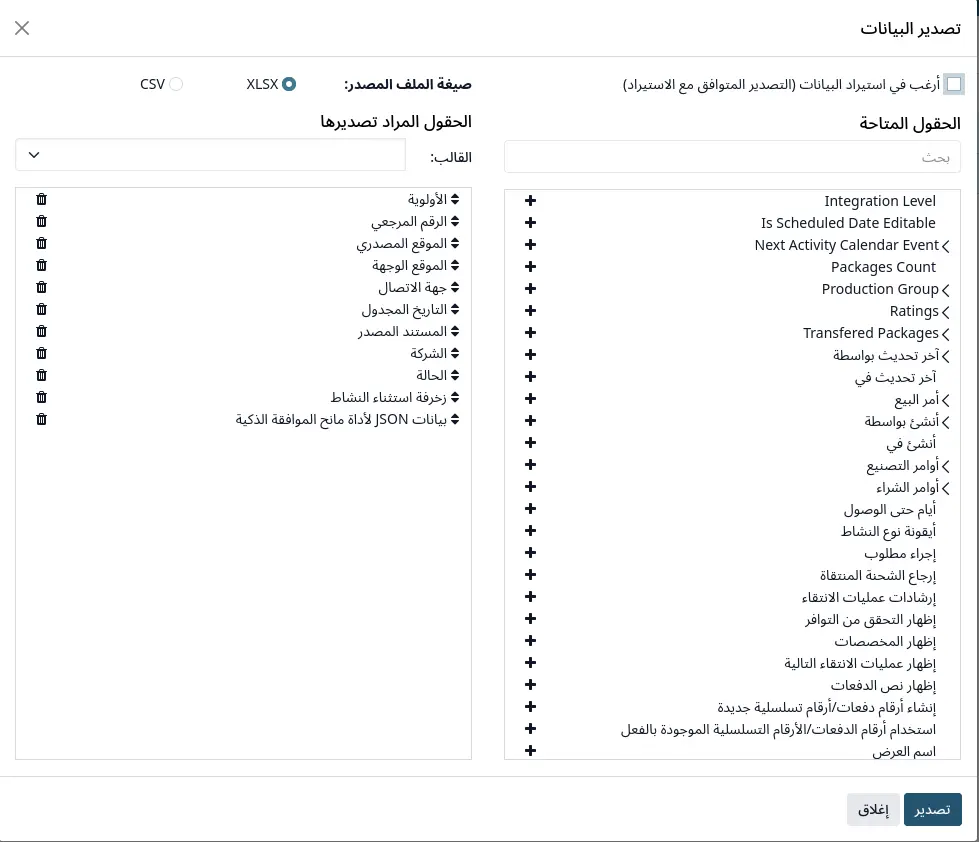
سادساً: التصدير
- جهز القائمة بالبحث والتصفية حتى تظهر السجلات المطلوبة فقط.
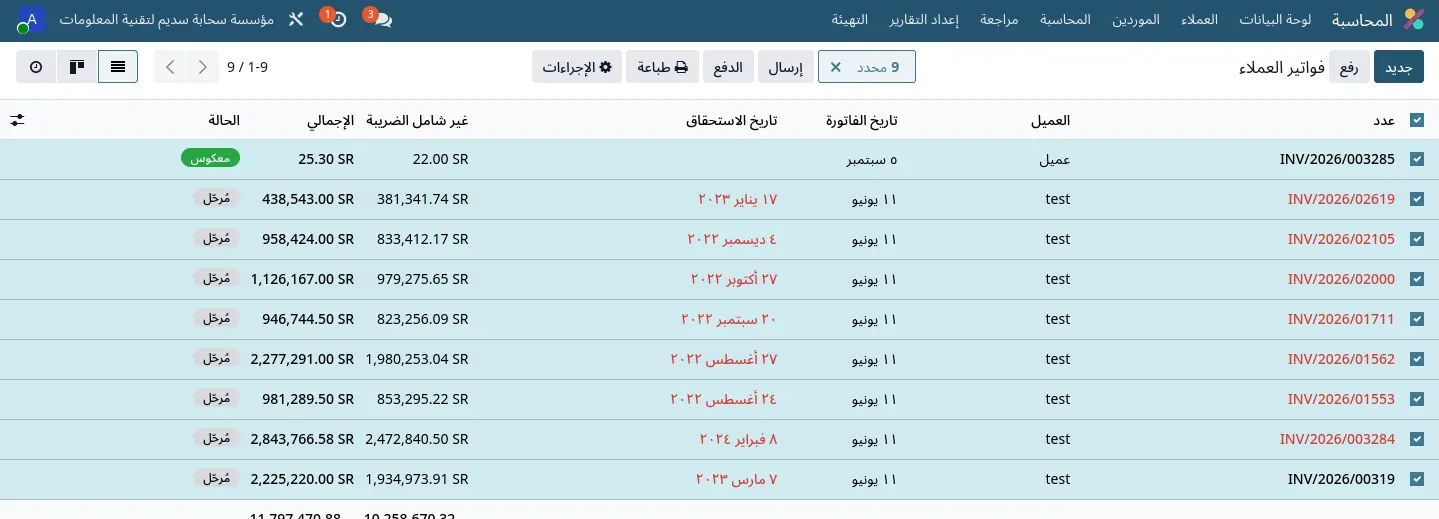
- حدد السجلات من مربع الاختيار في أول السطر، أو من مربع الرأس لتحديد الكل.
- من قائمة الإجراءات الظاهرة بعد التحديد، اختر تصدير.
- اختر الحقول المطلوبة من العمود الأيسر واسحبها لترتيبها.
- حدد الصيغة ثم اضغط تصدير.
فرق مهم: صيغة إكسل مناسبة للقراءة والمراجعة، أما صيغة CSV فمناسبة لإعادة الاستيراد. وإذا كنت تنوي تعديل البيانات ثم إعادتها للنظام، فعّل خيار التصدير المهيأ للاستيراد، لأنه يضيف عمود المعرف الخارجي الذي يميز كل سجل.
سابعاً: الاستيراد
الاستيراد متاح من قائمة الإعدادات أعلى أي قائمة، وهو أسرع طريقة لإدخال المنتجات والعملاء عند بداية التشغيل.
- صدر أولاً سجلاً أو اثنين من نفس القائمة لتستخدم الملف كقالب جاهز.
- املأ الملف مع المحافظة على أسماء الأعمدة كما هي.
- ارفع الملف من خيار الاستيراد، وراجع ربط الأعمدة الذي يقترحه النظام.
- اضغط اختبار قبل الاستيراد الفعلي، فهو يكشف الأخطاء دون أن يكتب أي شيء.
- بعد نجاح الاختبار اضغط استيراد.
ثامناً: الطباعة
الطباعة تعمل بطريقتين:
- من داخل السجل: افتح الفاتورة أو أمر البيع ثم اختر المستند المطلوب من قائمة الطباعة.
- من القائمة: حدد عدة سجلات ثم اطبعها دفعة واحدة في ملف واحد، وهذا مفيد لطباعة فواتير يوم كامل مرة واحدة.
والمستند المطبوع يأخذ بيانات الشركة والشعار من ملف الشركة، ولذلك شرحنا أهمية إكمالها في درس بيانات الشركة.
There are no comments for now.
to be the first to leave a comment.